Sådan skifter du wi-fi på dit Huawei FusionSolar-anlæg
Forbind solcelleanlægget til dit nye trådløse netværk
Har du ændret navn eller kode på dit wi-fi, for eksempel efter et routerskift, skal solcelleanlægget have de nye oplysninger. Ellers kan det stå som offline i FusionSolar.
Her viser vi Huaweis fremgangsmåde med en inverter som eksempel. Skærmbillederne er fra Huaweis engelske vejledning, og vi bruger de engelske menunavne, så du kan genkende knapperne. Udseendet kan variere med appversion og udstyr. Har du en anden opsætning, eller passer menuerne ikke, så kontakt os.
Det skal du bruge
- Din telefon med FusionSolar, hvor du kan logge ind på din eksisterende konto.
- Navn og adgangskode til dit nye wi-fi. Den viste forbindelse kræver et 2,4 GHz-netværk.
- Adgang til inverterens mærkat med QR-kode og oplysninger om dens eget trådløse netværk.
- Koden til inverterens lokale User-login, hvis den allerede er oprettet.
Stå ved inverteren med telefonen under opsætningen. Inverteren og routeren skal være tændt. Du behøver ikke åbne inverteren.
1. Åbn WLAN Configuration
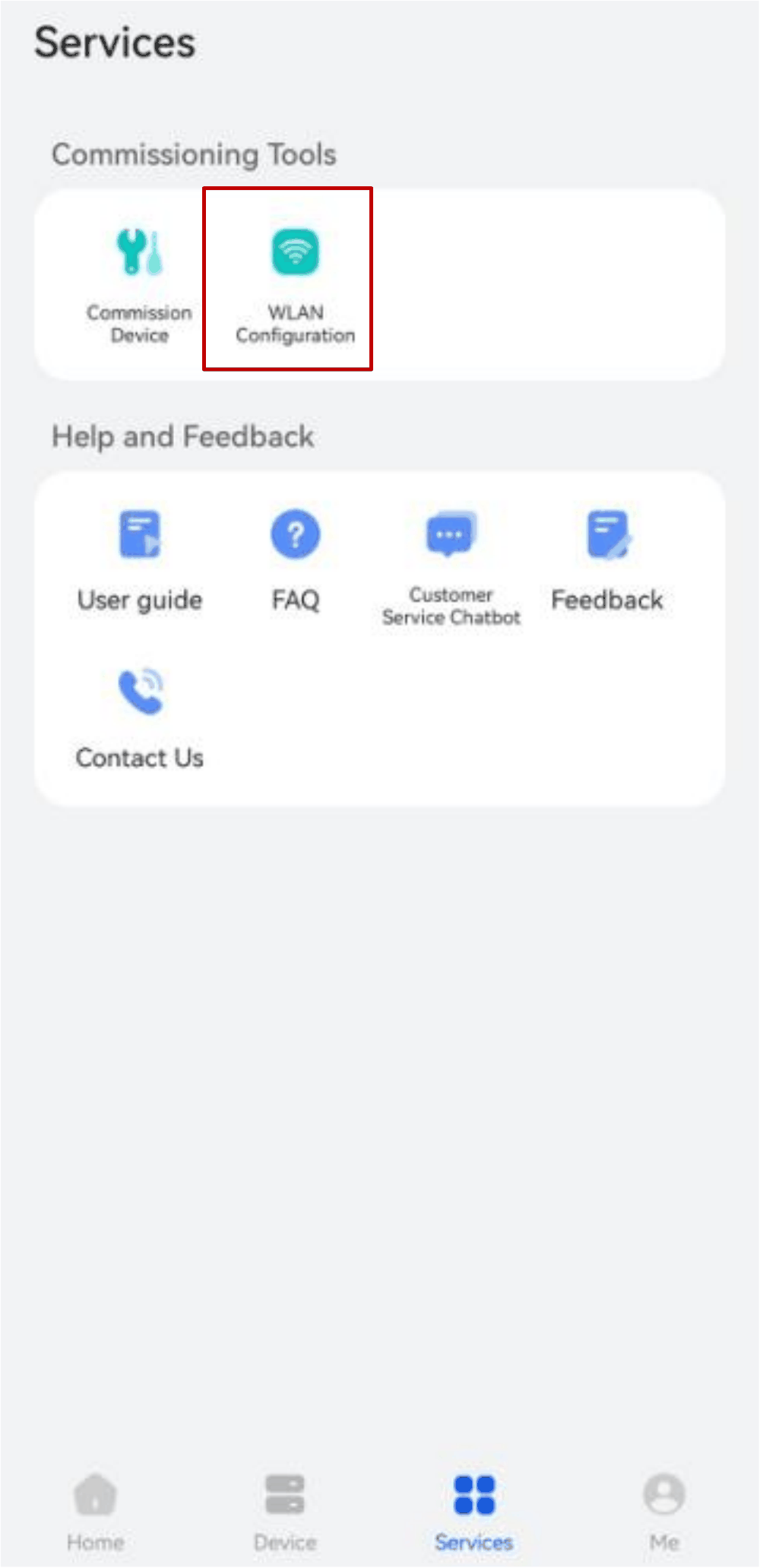
Log ind i FusionSolar. Tryk på Services nederst og derefter WLAN Configuration med wi-fi-symbolet.
2. Forbind telefonen til inverteren
Scan QR-koden på enheden, og følg appens anvisninger om at forbinde telefonen til enhedens eget wi-fi. Hjemmets nye netværk vælger du først i trin 4.
Beder telefonen om en wi-fi-kode, finder du den oprindelige kode på enhedens mærkat. Er den ændret, skal du bruge den gældende kode.
Telefonen kan advare om, at dette netværk ikke har internetadgang. Vælg at blive forbundet alligevel. Det er den lokale forbindelse mellem telefonen og inverteren, du skal bruge nu.
3. Log ind som User
Vælg User, og indtast koden til det lokale brugerlogin. Appen åbner derefter routerindstillingerne.
Det lokale login er adskilt fra din FusionSolar-konto. Koden til User er heller ikke nødvendigvis den samme som koden til inverterens wi-fi. Beder appen dig om at oprette den lokale kode første gang, følger du anvisningen og gemmer koden.
Kender du ikke en eksisterende lokal kode, så kontakt os, før du går videre.
4. Vælg dit nye wi-fi
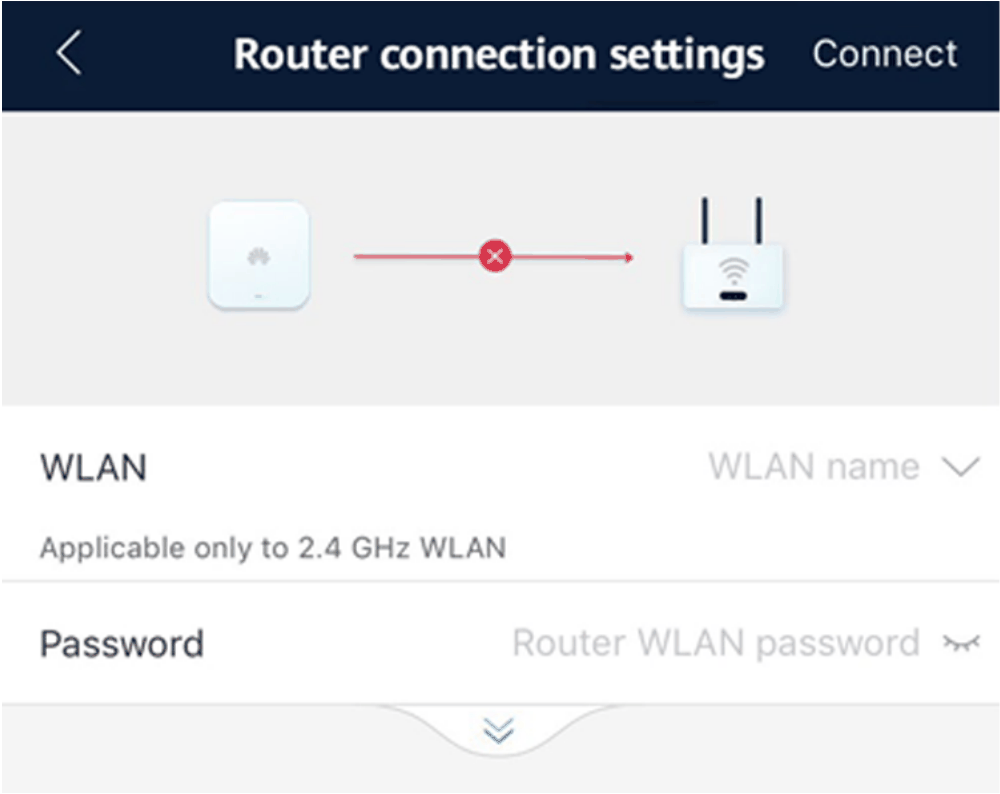
På Router connection settings vælger du hjemmets nye netværk i feltet WLAN og skriver dets wi-fi-kode i Password. Tryk på Connect øverst til højre.
5. Kontrollér forbindelsen
En grøn linje med flueben mellem enheden og routeren bekræfter forbindelsen til routeren.
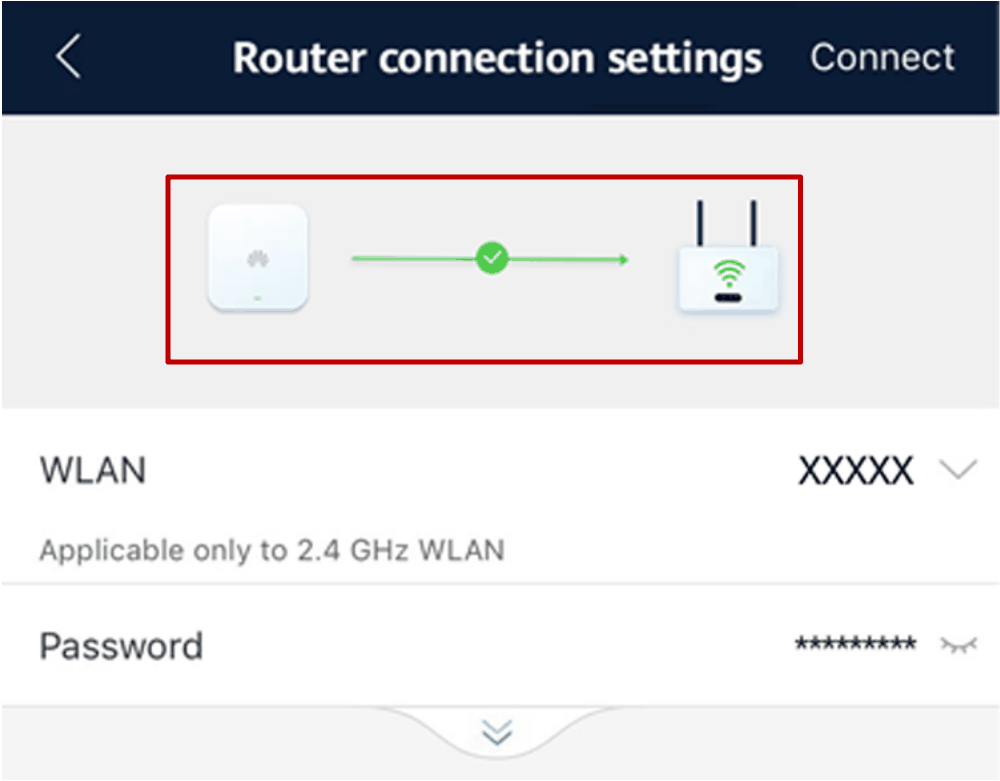
Forbind derefter telefonen til hjemmets wi-fi eller mobildata, og åbn anlæggets oversigt i FusionSolar. Kontrollér, at der igen kommer aktuelle oplysninger. Den grønne linje ovenfor bekræfter routerforbindelsen; kontrollen i oversigten viser, om anlægget også har kontakt til cloudtjenesten.
Hvis noget driller
Login-skærmen kommer ikke frem efter scanning
Åbn telefonens wi-fi-indstillinger, og kontrollér, at den er forbundet til enhedens netværk. Forbind manuelt, hvis nødvendigt, og gå tilbage til FusionSolar. På nogle enheder matcher netværksnavnets sidste seks cifre serienummerets sidste seks cifre.
Routerindstillingerne åbner ikke automatisk
På inverterens lokale skærm vælger du … → Set → Router connection settings. Vælg ikke Inverter WLAN settings; den menu ændrer inverterens eget wi-fi.
Det nye netværk vises ikke, eller forbindelsen fejler
Kontrollér, at routerens 2,4 GHz-netværk er slået til, og at signalet når frem til inverteren. Tjek netværksnavnet og koden, inklusive store og små bogstaver. Kan du heller ikke komme på internettet med telefonen via den nye router, skal den forbindelse først virke.
WLAN Configuration mangler, eller anlægget bliver ved med at være offline
Send os et skærmbillede af fejlen og et foto af inverterens modelbetegnelse. Så kan vi hjælpe med den fremgangsmåde, der passer til dit udstyr. Send ikke dine adgangskoder.
Går du i stå, så kontakt os på service@amalo.dk, eller ring på 71 74 70 31 mandag–fredag kl. 09–16.
Kilder og skærmbilleder
Fremgangsmåden og de tre originale skærmbilleder er fra Huaweis Router Connection. Lokal tilslutning og login er beskrevet i Huaweis vejledning til enhedens lokale skærm og FusionSolar App User Manual. Netværkskrav og de separate WLAN-indstillinger er også beskrevet i SUN2000 M1-manualen, bilag B. Kontrolleret den 19. oktober 2026.