Sådan forbinder du varmepumpen til Comfort Cloud
Trin for trin-guide til at registrere Panasonics cloudmodul CZ-TAW1B i appen Comfort Cloud, så du kan styre og overvåge din varmepumpe fra telefonen
Når du har oprettet din bruger i Panasonic Comfort Cloud, skal varmepumpen kobles på din bruger. Det sker ved at registrere det cloudmodul, Amalo har monteret i varmepumpen, i appen. Herefter kan du se og styre varmepumpen fra telefonen - og Amalo kan følge driften, når du har inviteret os ind.
Guiden her følger de skærmbilleder, du møder i appen. Skærmbillederne er fra Panasonics engelske vejledning, som også viser en wi-fi-opsætning - den skal du springe over, fordi modulet er forbundet med kabel. Teksterne i din app er på dansk. Vi skriver den danske tekst, hvor vi kender den, og den engelske i parentes.
Det skal du bruge
- Appen Panasonic Comfort Cloud på din telefon, hvor du er logget ind med dit Panasonic ID
- En stjerneskruetrækker til at åbne dækslet på varmepumpen
- Ca. 10 minutter, hvor du står ved varmepumpen med telefonen
Cloudmodulet skal have strøm, så varmepumpen skal være tændt.
Du skal ikke sætte modulet på dit wi-fi. Amalo installerer cloudmodulet sammen med et modem, og modulet er forbundet til modemmet med et netværkskabel. Modemmet er altid online, så modulet kører i kabel-tilstand (Ethernet) og er allerede på nettet, når du går i gang. Du skal derfor kun koble modulet til din bruger i appen.
Hvor sidder cloudmodulet?
Cloudmodulet (Panasonic CZ-TAW1B, også kaldet wi-fi-modul eller netværksadapter) sidder bag dækslet i højre side af varmepumpen. Dækslet holdes af én skrue øverst og tre skruer nederst, som du skruer af med en stjerneskruetrækker.
På forsiden af modulet sidder tre lysdioder og tre knapper. Dem skal du bruge undervejs:
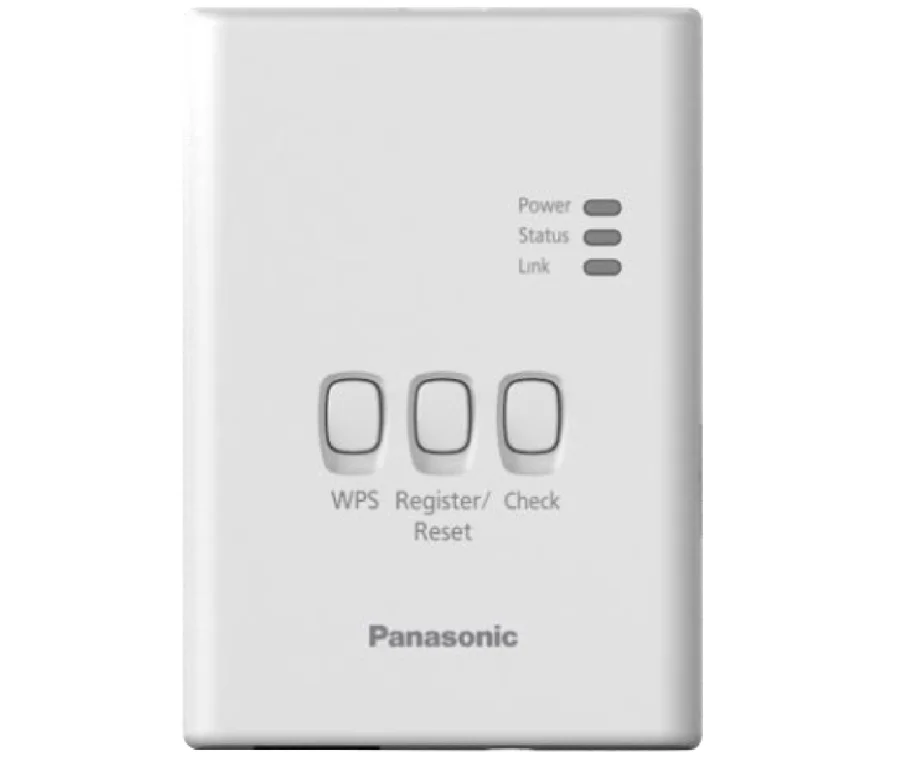
| Navn | Betydning | |
|---|---|---|
| Lysdiode | Power | Modulet har strøm |
| Lysdiode | Status | Grøn = kabel-tilstand (Ethernet), som er den rigtige. Blå = trådløs tilstand. Rød = fejl. Blinker = registreringstilstand |
| Lysdiode | Link | Lyser konstant, når modulet er forbundet til Panasonics server via modemmet |
| Knap | WPS | Bruges ikke i Amalos opsætning |
| Knap | Register/Reset | Sætter modulet i registreringstilstand (aktiv i 30 minutter) |
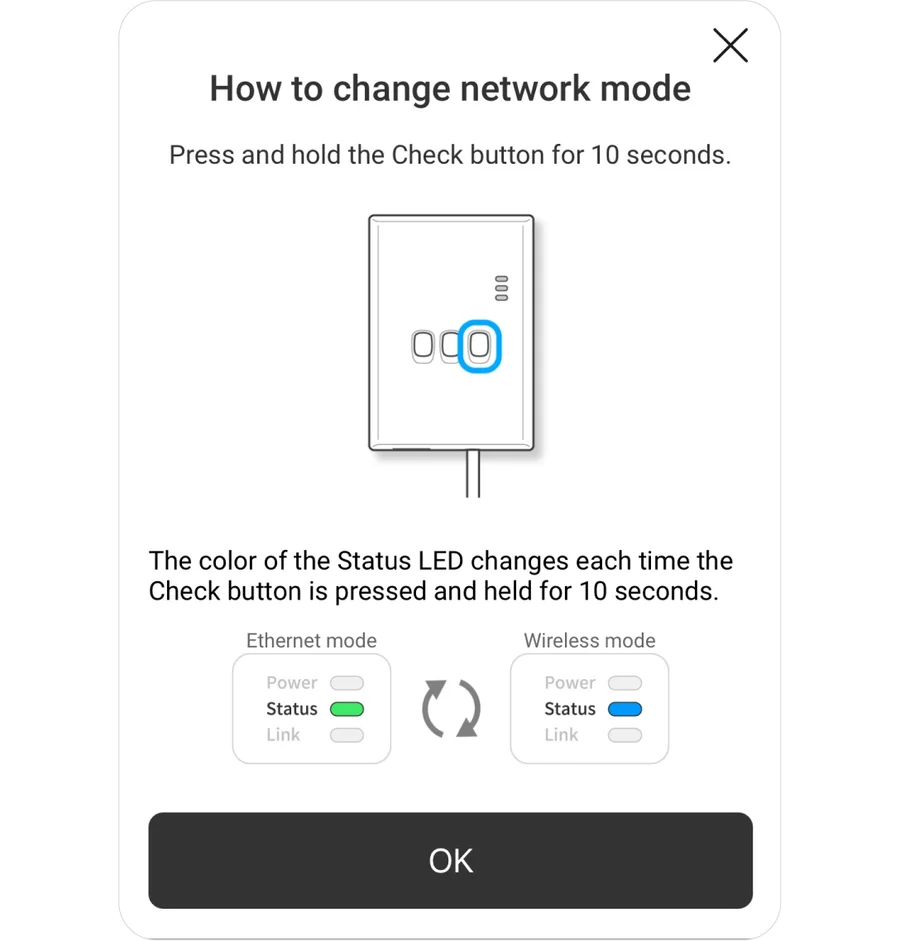
| Knap | Check | Hold inde i 10 sekunder for at skifte mellem trådløs og kabel. Skal kun bruges, hvis Status-dioden ikke er grøn |
Inden du går i gang, så kig på dioderne: Power skal lyse, Status skal lyse grønt, og Link skal lyse konstant. Så er modulet online via modemmet, og du kan fortsætte. Gør de ikke det, så se afsnittet "Hvis noget driller" nederst.
På siden af modulet sidder en mærkat med Device ID - det er den, du skal bruge i trin 5.
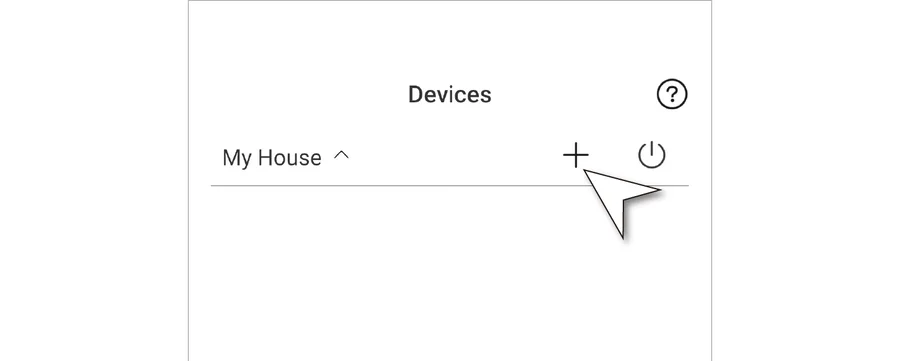
1. Tryk på plus i fanen "Enheder"
Åbn appen, gå til fanebladet Enheder nederst, og tryk på + ud for dit hjem.
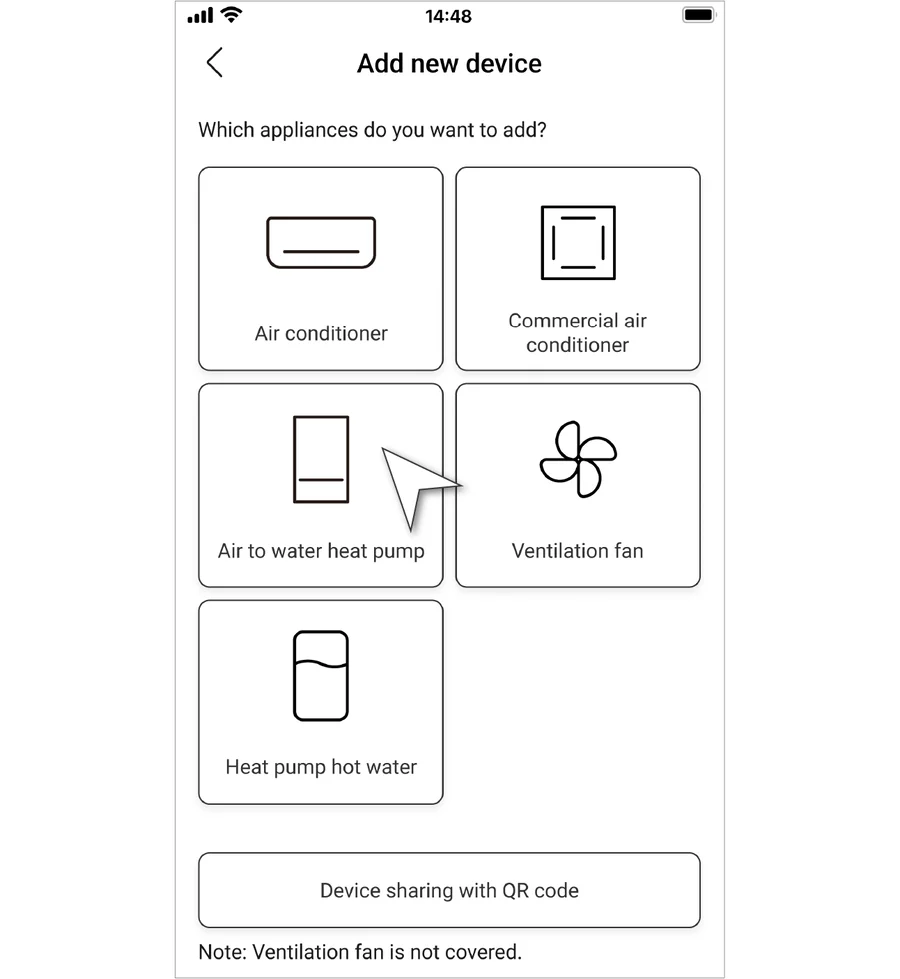
2. Vælg "Luft til vand-varmepumpe"
Appen spørger, hvilken type enhed du vil tilføje. Vælg Luft til vand-varmepumpe (Air to water heat pump).
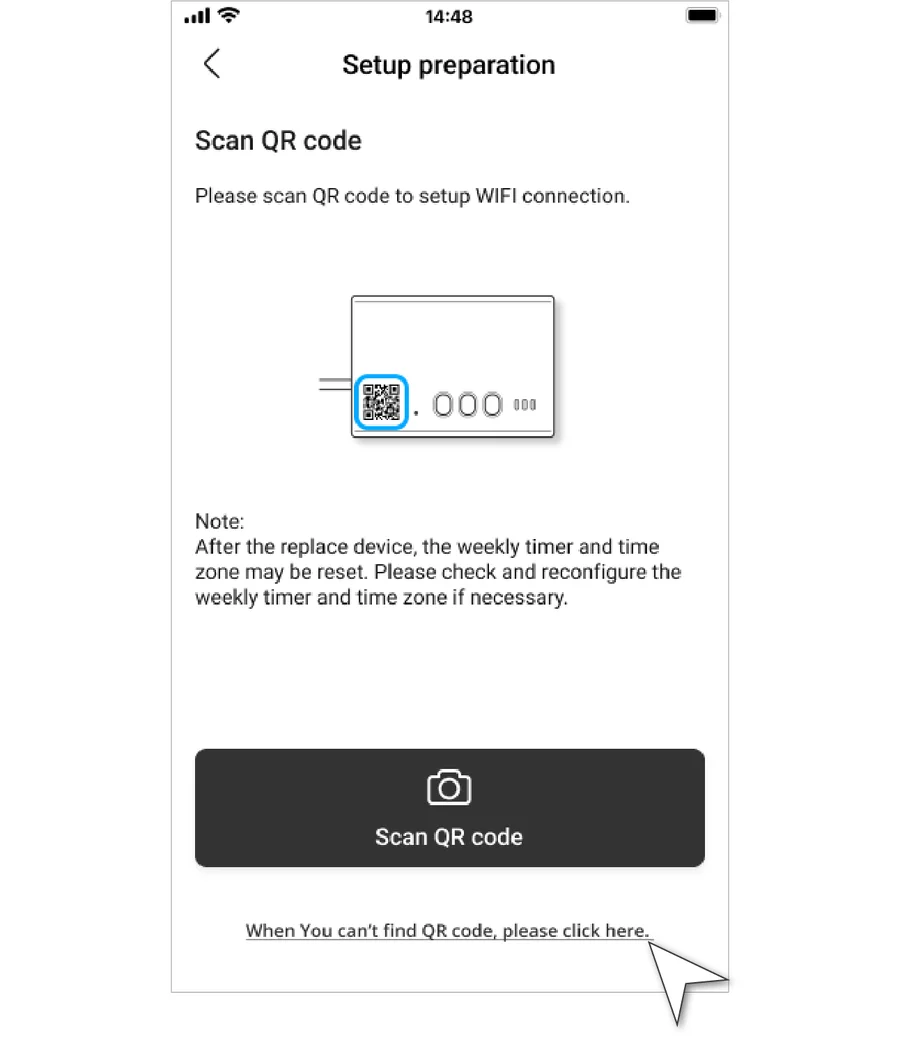
3. Tryk på linket nederst: "Hvis du ikke kan finde eller læse QR-koden, skal du klikke her"
Appen vil som udgangspunkt scanne en QR-kode. Det gælder kun det nyere modul CZ-TAW2. Dit modul har ikke en QR-kode til appen, så tryk på linket nederst på skærmen.
4. Vælg modulet "CZ-TAW1 / CZ-TAW1B"
Vælg CZ-TAW1 / CZ-TAW1B som dit cloudmodul.
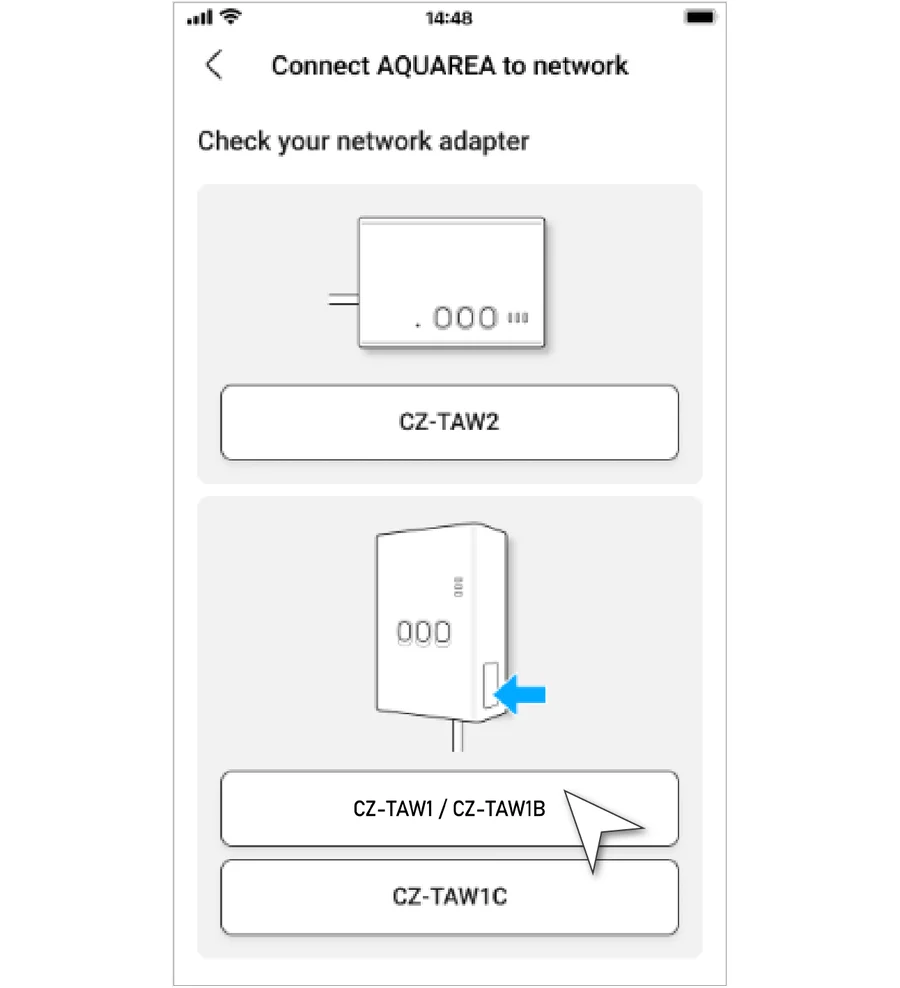
5. Indtast Device ID fra mærkaten på modulet
Find mærkaten på siden af cloudmodulet. Her står "DEVICE ID" efterfulgt af en kode i to dele adskilt af en bindestreg. Skriv koden i de to felter i appen (bindestregen springer du over), og tryk Næste (Next).
Tip: Tag et billede af mærkaten med telefonen, så du ikke skal læse den med hovedet inde i varmepumpen.
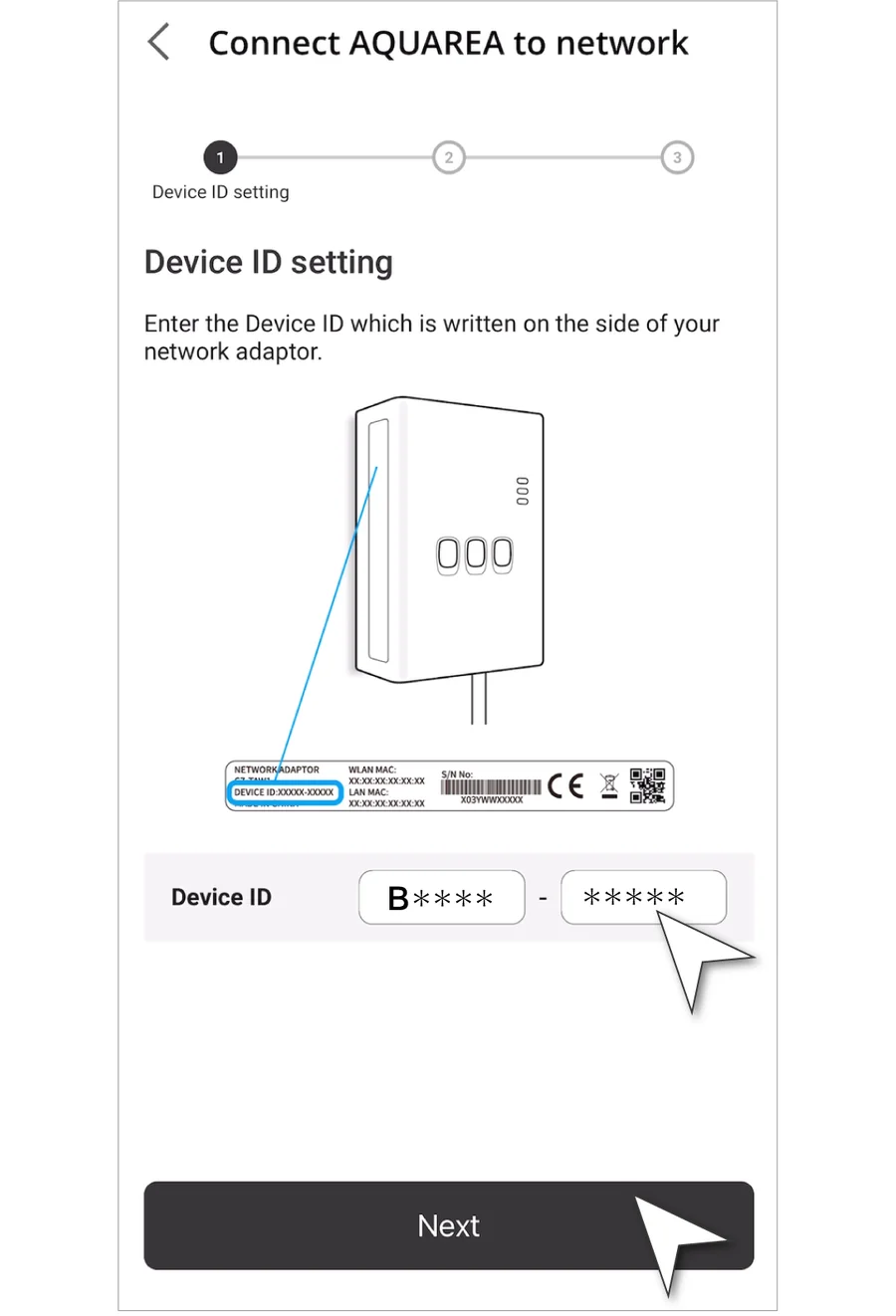
6. Bekræft, at Link-dioden lyser
Appen beder dig se på Link-dioden på modulet. Fordi modulet er forbundet til Amalos modem med kabel, skal Link-dioden lyse konstant. Vælg "Link-dioden lyser" (Link LED is lighting), og tryk Næste. Appen springer så direkte videre til registreringen.
Er Link-dioden slukket eller blinker den, er modulet ikke online. Vælg ikke de andre muligheder - de starter en wi-fi-opsætning, som ikke skal bruges. Tjek i stedet modemmet og kablet som beskrevet under "Hvis noget driller", og start forfra, når Link lyser.
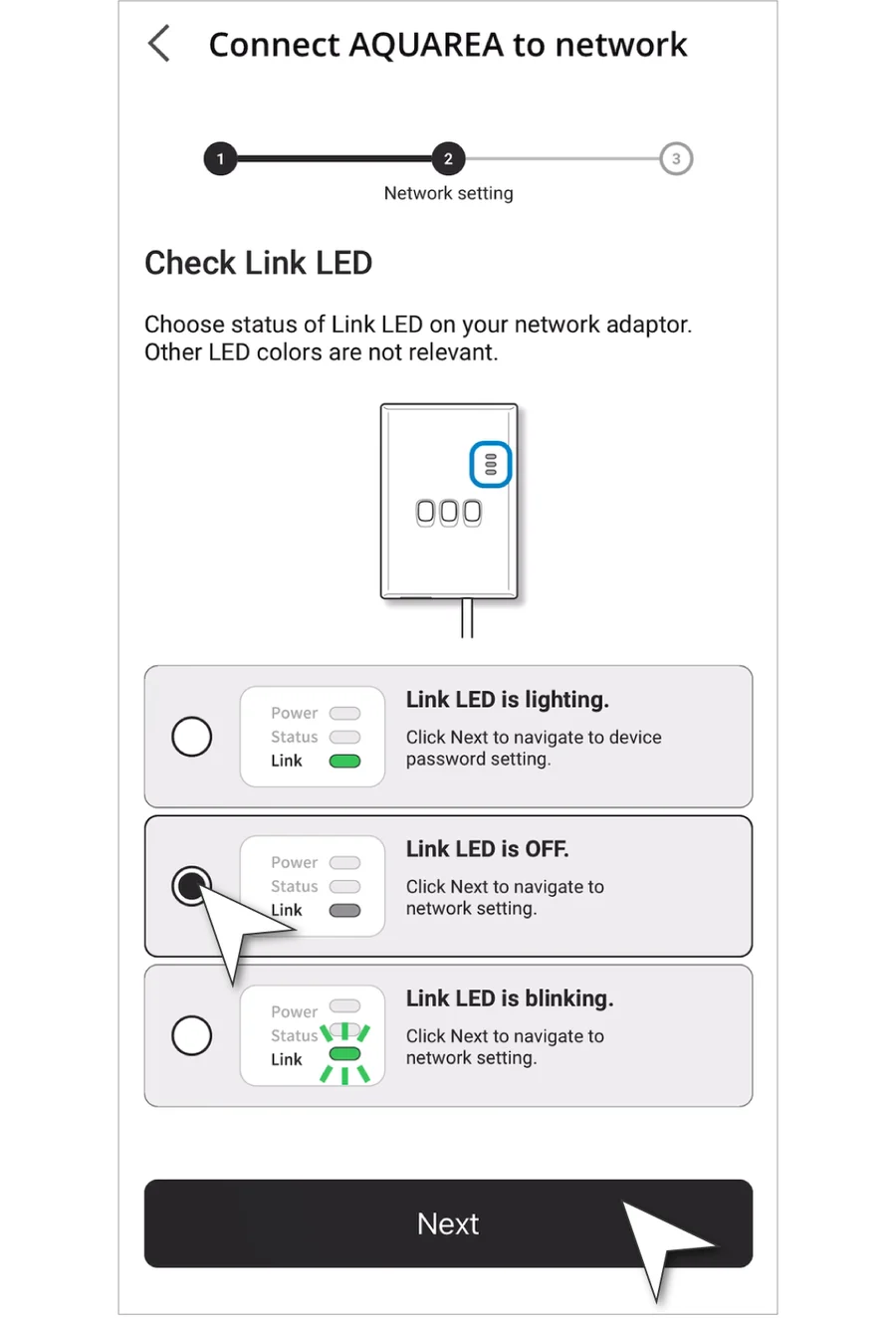
7. Sæt modulet i registreringstilstand med Register/Reset-knappen
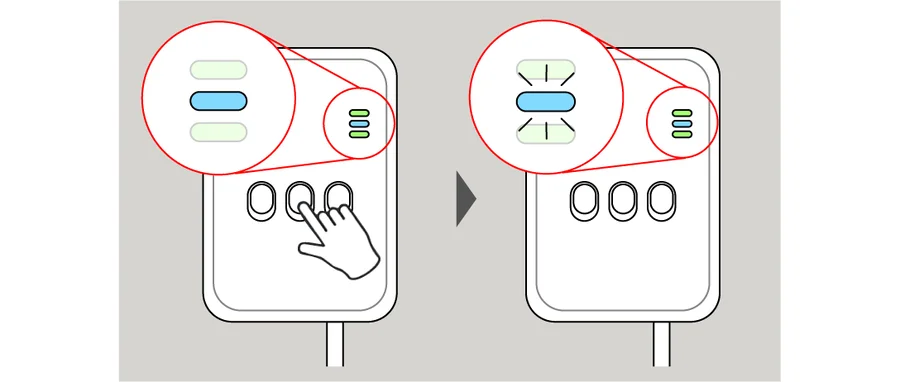
Nu skal appen have lov til at koble modulet til din bruger. Det kræver, at modulet står i registreringstilstand, hvilket du kan se på, at Status-dioden blinker.
- Blinker Status-dioden allerede, tryk Næste.
- Lyser den konstant, tryk kort på Register/Reset-knappen (den midterste knap) på modulet. Status-dioden begynder at blinke, og modulet er i registreringstilstand i 30 minutter. Tryk derefter Næste.
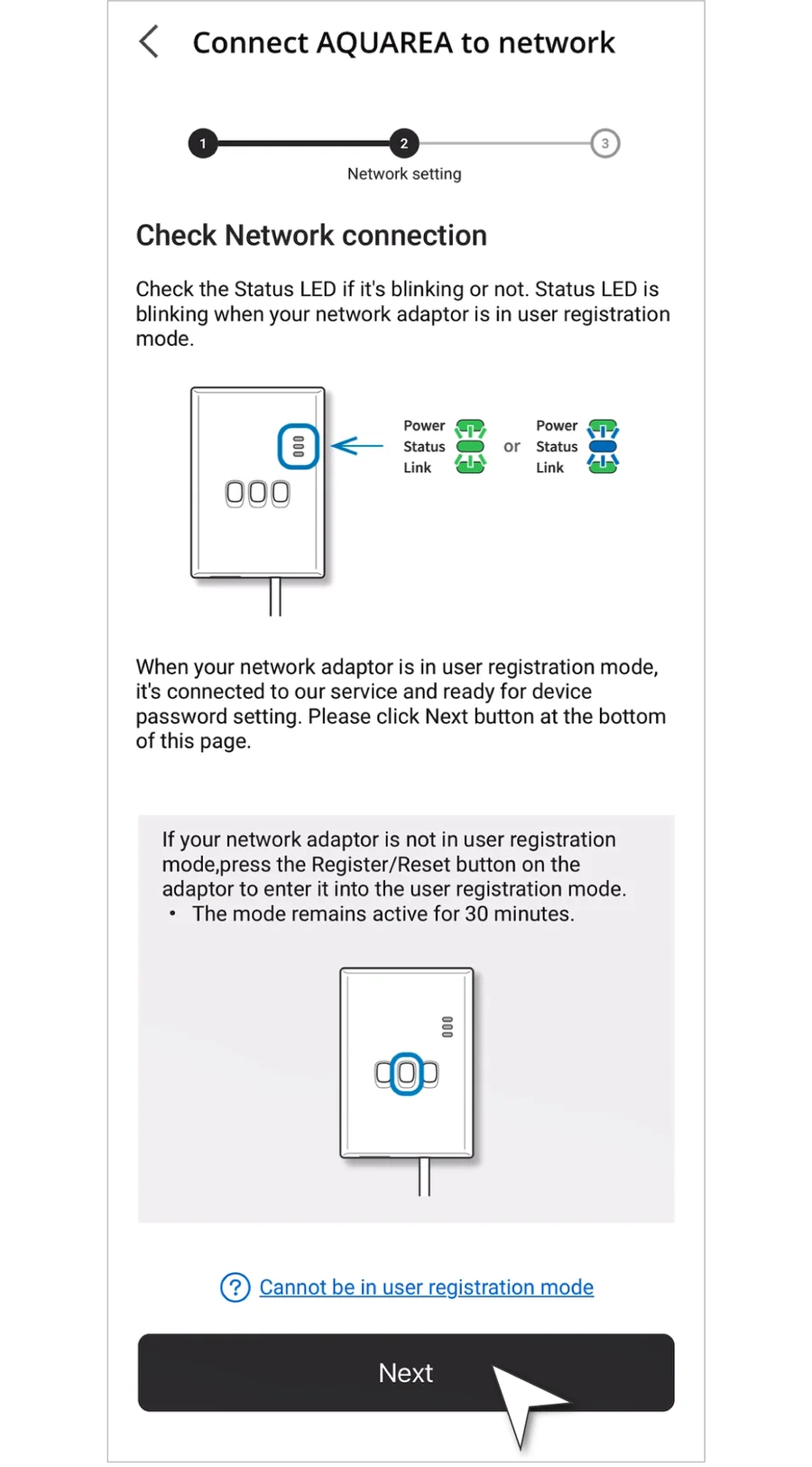
8. Vælg en adgangskode til enheden
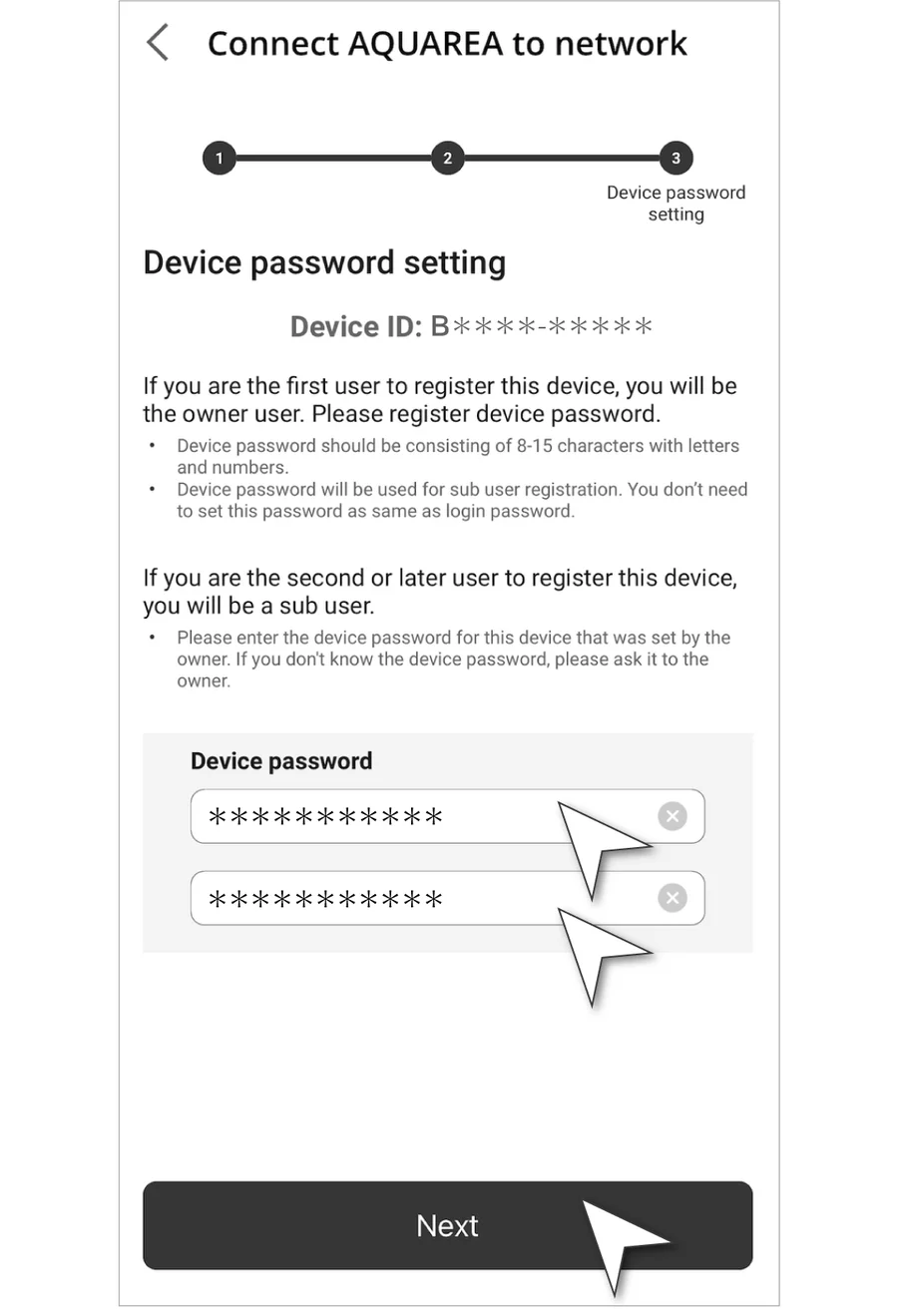
Første gang varmepumpen registreres, skal du vælge en enhedsadgangskode på 8-15 tegn med både bogstaver og tal. Skriv den to gange, og tryk Næste.
Det er ikke din Panasonic ID-adgangskode, men en kode, der hører til selve varmepumpen. Skriv den ned - den skal bruges, hvis flere i husstanden vil have varmepumpen på deres egen telefon. De registrerer så varmepumpen som ekstra bruger med samme Device ID og denne kode.
9. Giv varmepumpen og zonerne et navn
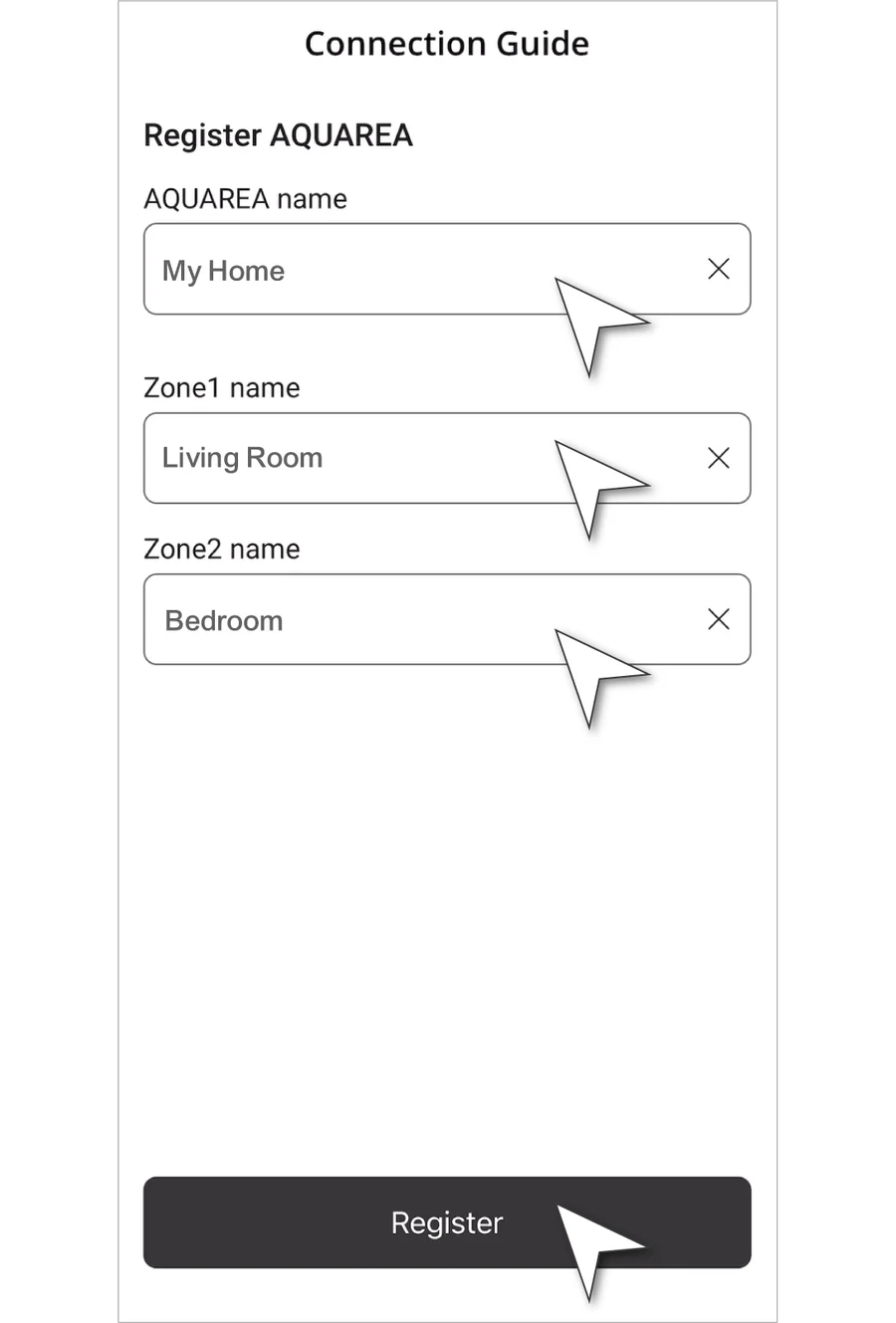
Skriv et navn til varmepumpen (fx "Varmepumpe") og til zone 1 og zone 2 (fx "Stueetage" og "1. sal"). Har du kun én varmezone, kan zone 2 hedde hvad som helst - den bruges ikke. Tryk Registrer (Register).
10. Registreringen er fuldført
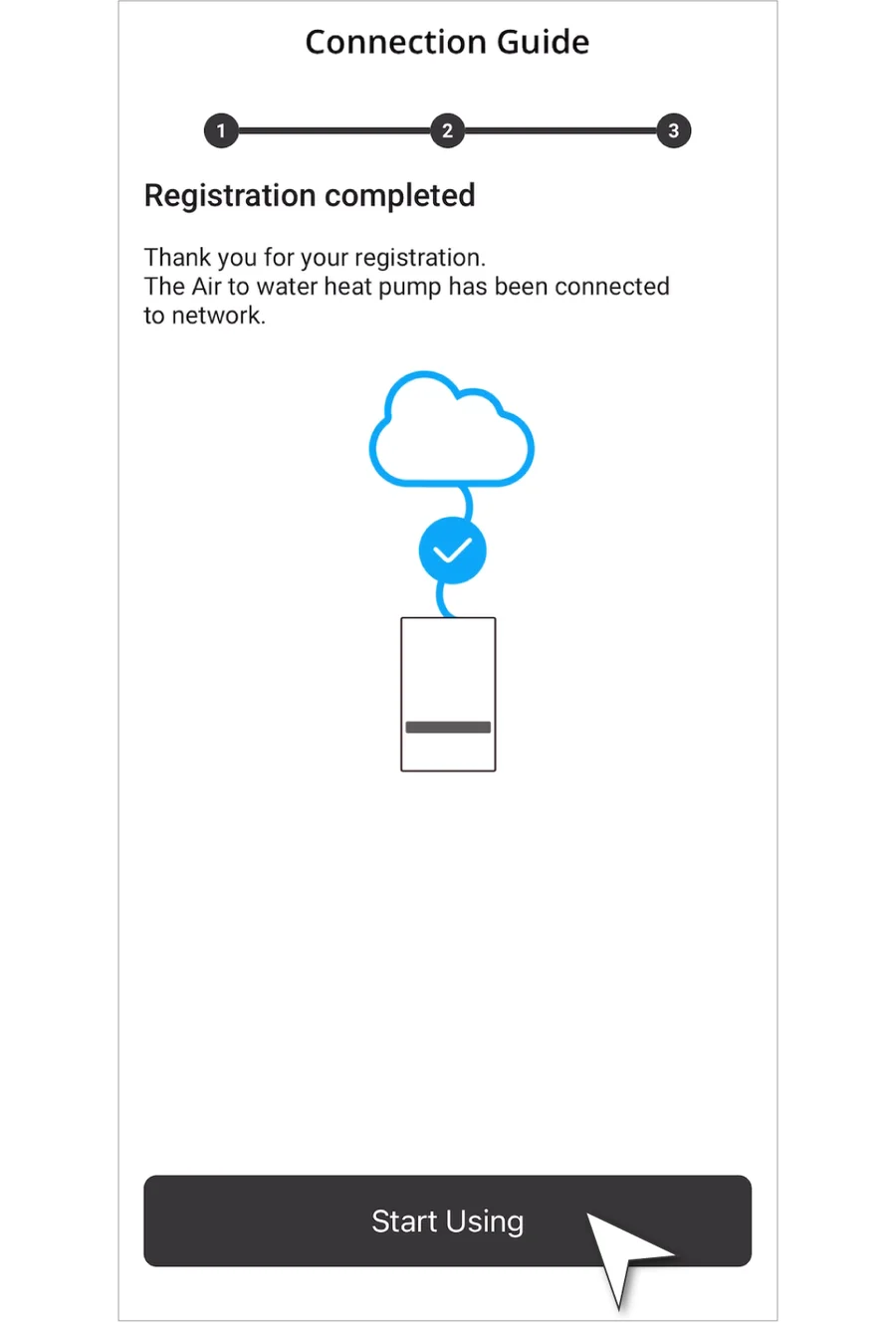
Appen bekræfter, at varmepumpen er forbundet. Tryk Begynd at bruge (Start Using), og varmepumpen dukker op under Enheder. Herfra kan du se temperaturer, ændre indstillinger og følge forbruget.
Husk at skrue dækslet på varmepumpen fast igen.
Det sidste trin: Inviter Amalo ind
Som servicekunde skal Amalo have adgang til at følge driften. Det gør du ved at invitere drift@amalo.dk via Aquarea Service Cloud med fuld adgang - se hvordan i guiden til wi-fi-modulet.
Hvis noget driller
- Link-dioden lyser ikke: Modulet har ikke forbindelse til Panasonics server. Tjek, at modemmet har strøm og viser, at det er online, og at netværkskablet sidder fast i både modem og modul. Sluk og tænd modemmet, og vent et par minutter. Link skal lyse konstant, før du kan registrere.
- Status-dioden lyser blåt: Modulet står i trådløs tilstand og bruger ikke kablet. Hold Check-knappen (knappen til højre) inde i 10 sekunder, indtil Status-dioden skifter til grøn. Vent derefter et par minutter på, at Link lyser.
- Appen kan ikke finde modulet efter Device ID: Tjek, at Power-dioden lyser, og at du har skrevet begge dele af koden rigtigt. Nul og bogstavet O kan ligne hinanden.
- Status-dioden blinker ikke, når du trykker Register/Reset: Tryk kort én gang, ikke holdt inde. Vent et par sekunder.
- Status-dioden lyser rødt: Modulet melder fejl. Sluk og tænd varmepumpen, og prøv igen.
Går du i stå, er du velkommen til at kontakte os på drift@amalo.dk.
Kilde: Panasonics vejledning Add your unit to Comfort Cloud App for AQUAREA og Quick Operation Guide til CZ-TAW1.