Sådan opretter du en bruger i Panasonic Comfort Cloud
Trin for trin-guide til at oprette dit Panasonic ID i appen Comfort Cloud, så du er klar til at få din varmepumpe koblet på wi-fi-modulet
Er du servicekunde hos Amalo, installerer vi Panasonics wi-fi-modul sammen med din varmepumpe. Det giver dig mulighed for at styre og holde øje med varmepumpen fra din telefon - og det giver os mulighed for at følge driften og fange evt. driftsforstyrrelser.
Det hele styres i dag fra Panasonics app Comfort Cloud, og for at bruge appen skal du have et Panasonic ID. Panasonic har nedlagt den gamle registreringsside på nettet, så brugeren oprettes nu direkte i appen.
Du kan sagtens oprette brugeren, inden vi kommer ud og installerer. Så er det én ting mindre at tænke på på installationsdagen. Selve koblingen til wi-fi-modulet kan først laves, når varmepumpen er sat op - den proces kan du læse om her.
Det skal du bruge:
- En smartphone eller tablet (iPhone/iPad eller Android)
- En e-mailadresse, du har adgang til med det samme
- Dit mobilnummer (Panasonic sender en sms-kode som ekstra sikkerhed)
Har du allerede et Panasonic ID - f.eks. fra Aquarea Smart Cloud - skal du ikke oprette et nyt. Så trykker du blot på "Log ind" i appen og bruger dit eksisterende login.
1. Hent appen Panasonic Comfort Cloud
Hent appen Panasonic Comfort Cloud i App Store (iPhone/iPad) eller Google Play (Android). Appen er gratis.
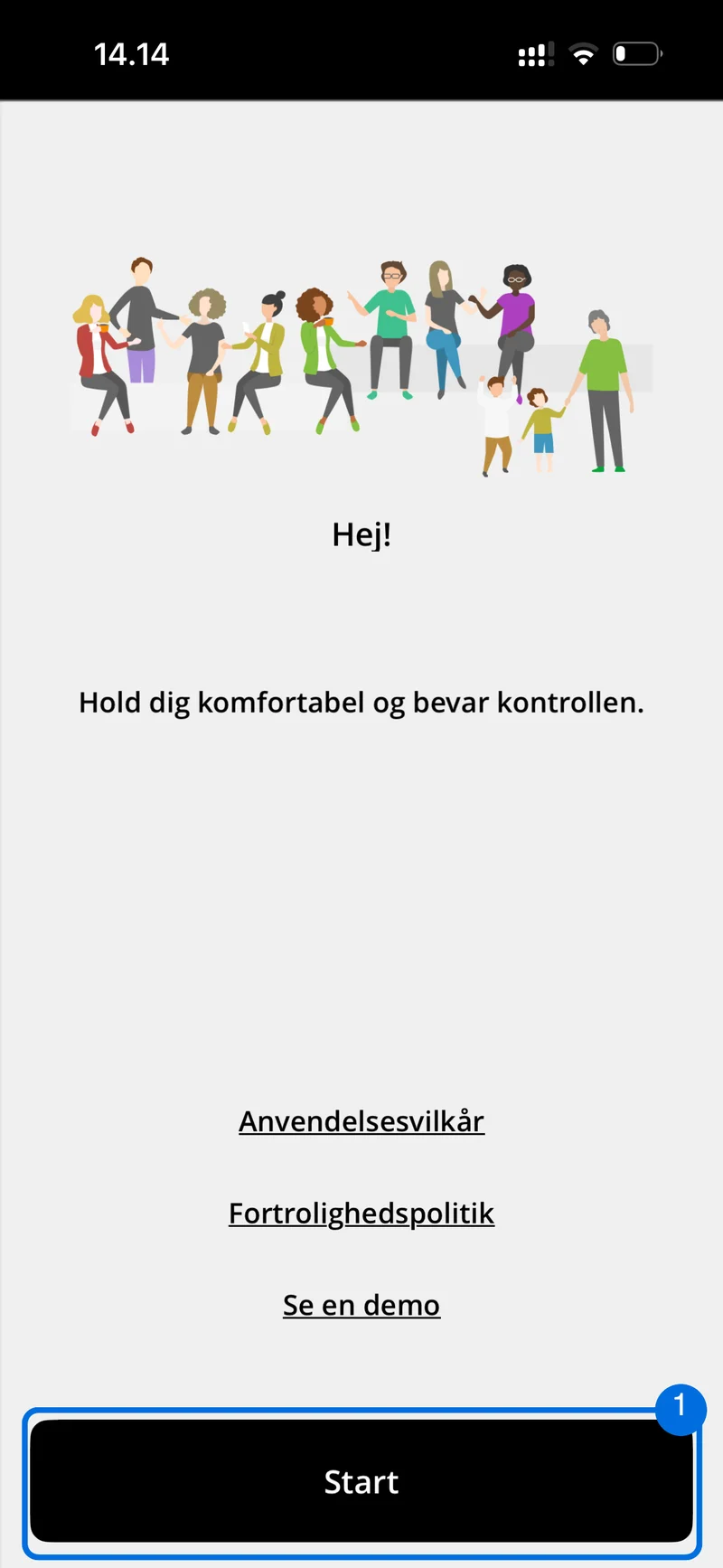
2. Åbn appen, og tryk på "Start"
Når du åbner appen første gang, bliver du mødt af en velkomstskærm. Tryk på Start nederst på skærmen.
3. Vælg at oprette en ny konto
På login-skærmen kan du enten logge ind med et eksisterende Panasonic ID eller oprette en ny konto. Vælg at oprette en ny konto (ny Panasonic ID). Appen åbner nu Panasonics registreringsside, "Panasonic ID-registrering".
Du kan også tilmelde dig med din Apple- eller Google-konto. Vi anbefaler dog, at du opretter et almindeligt Panasonic ID med din e-mailadresse, så du altid kan logge ind uafhængigt af Apple og Google.
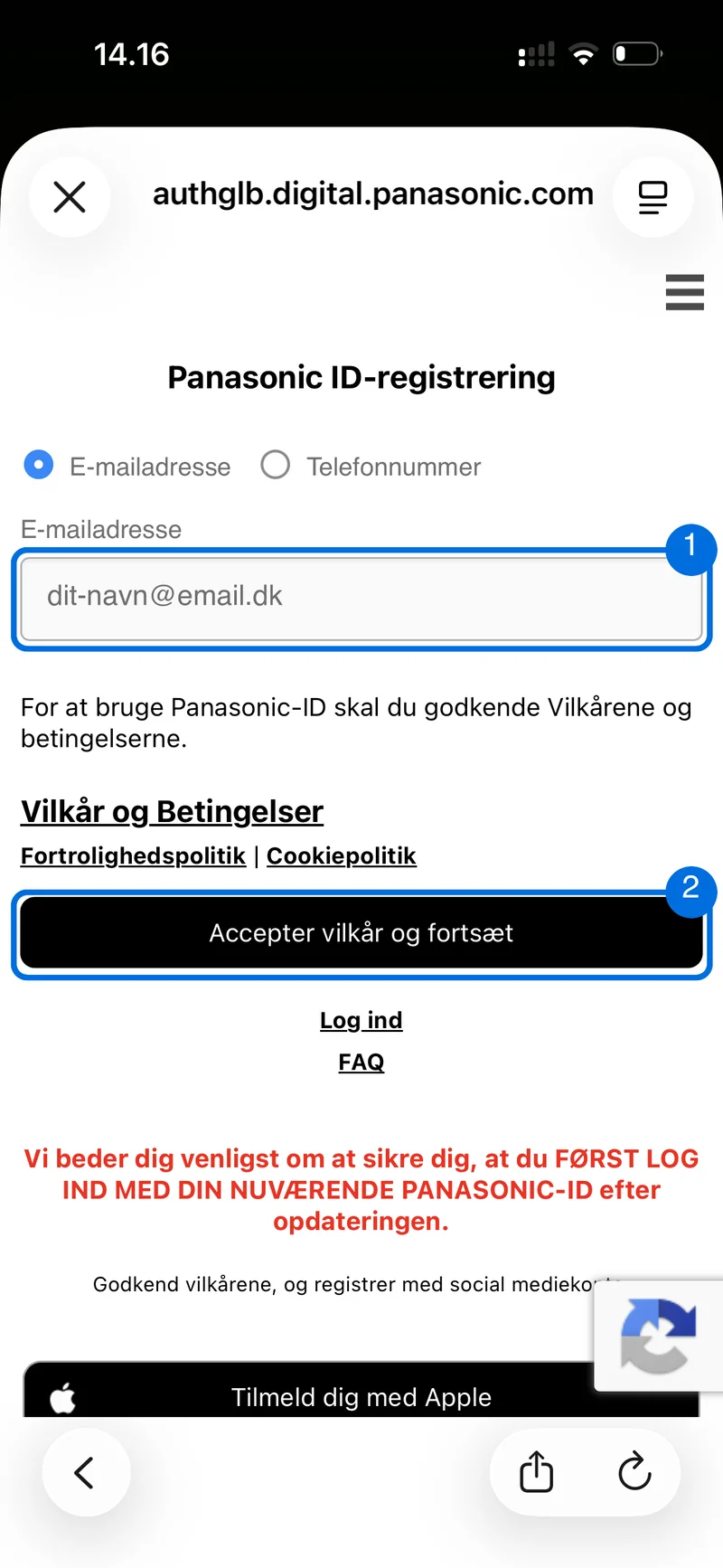
4. Indtast din e-mailadresse, og accepter vilkårene
- Sørg for, at E-mailadresse er valgt øverst, og skriv din e-mailadresse i feltet.
- Tryk på Accepter vilkår og fortsæt. Dermed accepterer du Panasonics vilkår og betingelser, fortrolighedspolitik og cookiepolitik - du kan læse dem via linkene lige over knappen.
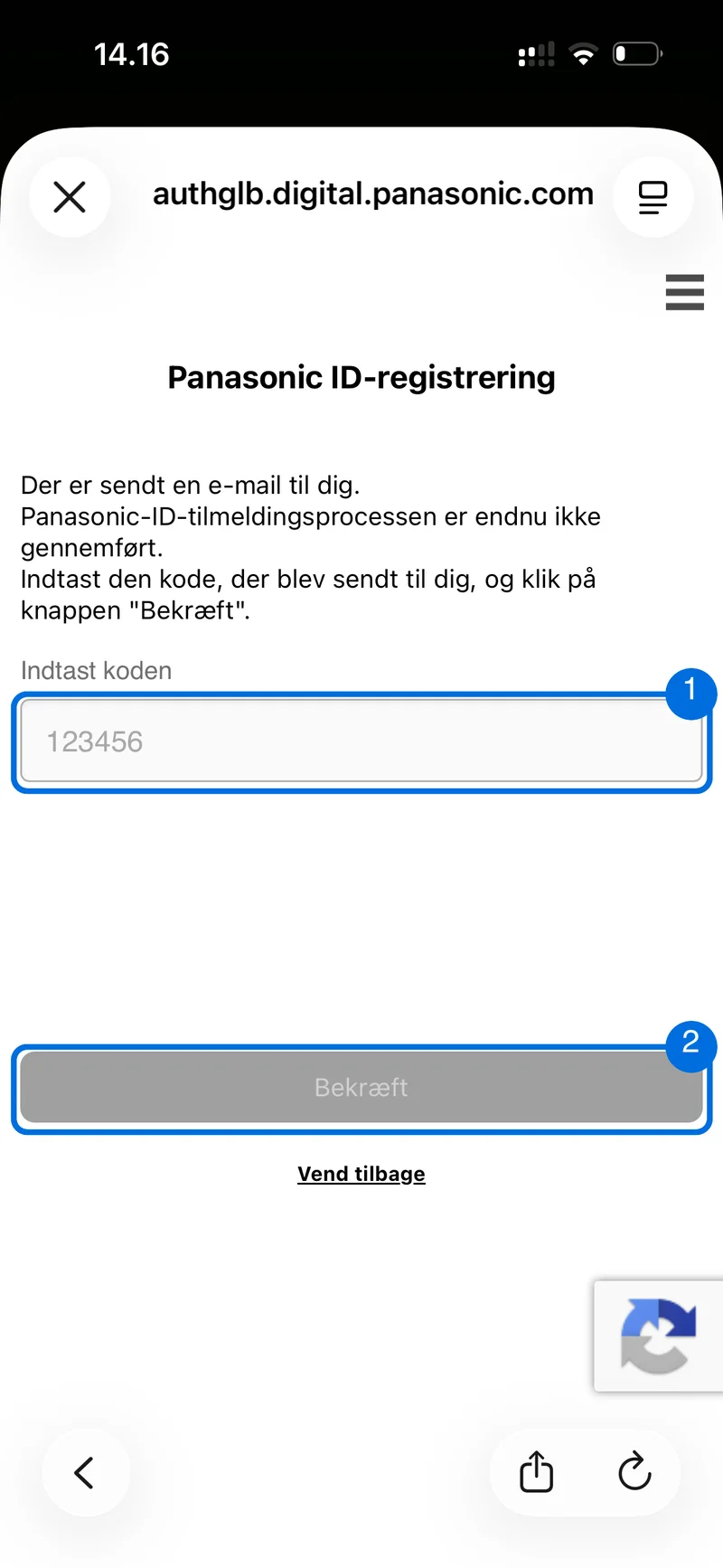
5. Indtast koden fra din e-mail
Panasonic sender nu en e-mail med en sekscifret kode til den adresse, du har skrevet. Kan du ikke finde mailen, så tjek dit spam- eller uønsket-filter.
- Skriv koden i feltet Indtast koden.
- Tryk på Bekræft.
6. Vælg adgangskode og land
Nu skal du vælge en adgangskode til dit Panasonic ID og vælge Danmark som land. Tryk derefter på Registrer.
Husk at notere eller gemme din adgangskode - du skal bruge den, hver gang du logger ind på en ny enhed.
7. Bekræft dit mobilnummer
Som ekstra sikkerhed beder Panasonic om dit mobilnummer. Vælg Danmark (+45), indtast dit nummer, og tryk på Send kode. Du modtager en sms med en kode, som du indtaster i appen og bekræfter.
8. Du er oprettet - det sker der nu
Dit Panasonic ID er nu oprettet, og du er logget ind i Comfort Cloud. Indtil varmepumpen er installeret, er der ingen enheder at se i appen - det er helt som forventet.
På installationsdagen kobler vi wi-fi-modulet til varmepumpen, og derefter tilføjer du varmepumpen i appen ved at trykke på + og vælge Luft til vand-varmepumpe - det gennemgår vi trin for trin i guiden til at forbinde varmepumpen til Comfort Cloud. Til sidst inviterer du Amalo ind på din installation, så vi kan følge driften - se hvordan i guiden til wi-fi-modulet.
Går du i stå undervejs, er du altid velkommen til at kontakte os på drift@amalo.dk.